A. 일반 블로그 · Google SC
일반 글은 이 연결을 사용합니다. Cloud 서비스 계정 설정은 건너뛰어도 됩니다.
STEP 01 · GOOGLE SC일반 글은 Google SC 계정을 추가하세요
IndexFlow 설정 → Google 서치콘솔 → 추가
- 먼저 Google Search Console에서 본인 사이트가 등록돼 있고, 사용할 Google 계정으로 해당 속성에 접근할 수 있는지 확인합니다.
- IndexFlow 설정의 Google 서치콘솔 계정 영역에서 추가를 누릅니다.
- 계정 이름·구글 아이디·비밀번호를 입력하고 저장합니다. Google Cloud의 서비스 계정 이메일을 이 로그인 칸에 넣지 않습니다.
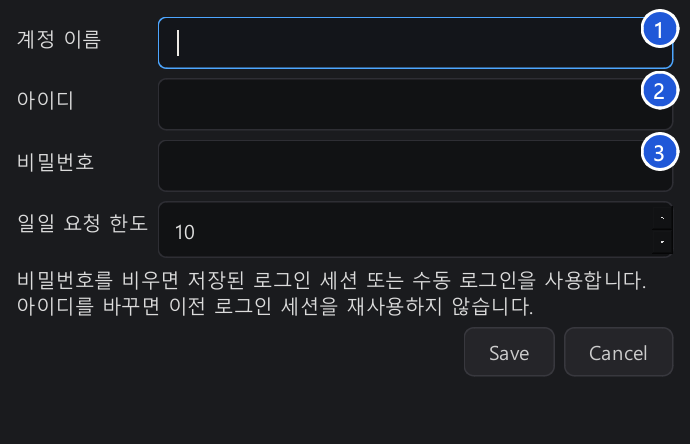 IndexFlow 1.2.0 실제 계정 추가 창. 예시용 빈 입력 상태이며 실제 계정 정보가 없습니다.
이 상태면 다음 단계로추가한 계정이 Google 서치콘솔 계정 목록에 보입니다.
일반 블로그 글의 Google SC 경로는 서비스 계정 JSON·OAuth 클라이언트 ID가 필요하지 않습니다. 비밀번호는 안내 채팅에 보내지 말고 본인 프로그램에 입력하세요.
STEP 02 · GOOGLE SC내 도메인에 사용할 계정을 연결하세요
IndexFlow 블로그 관리
- 플랫폼·도메인·sitemap URL을 입력합니다. 도메인의 https://와 www 유무는 본인 사이트·서치콘솔 등록과 맞춥니다.
- Google SC 계정 항목에서 앞 단계에 추가한 계정을 선택합니다.
- 등록 또는 수정 저장을 누르고 등록된 블로그 목록을 확인합니다.
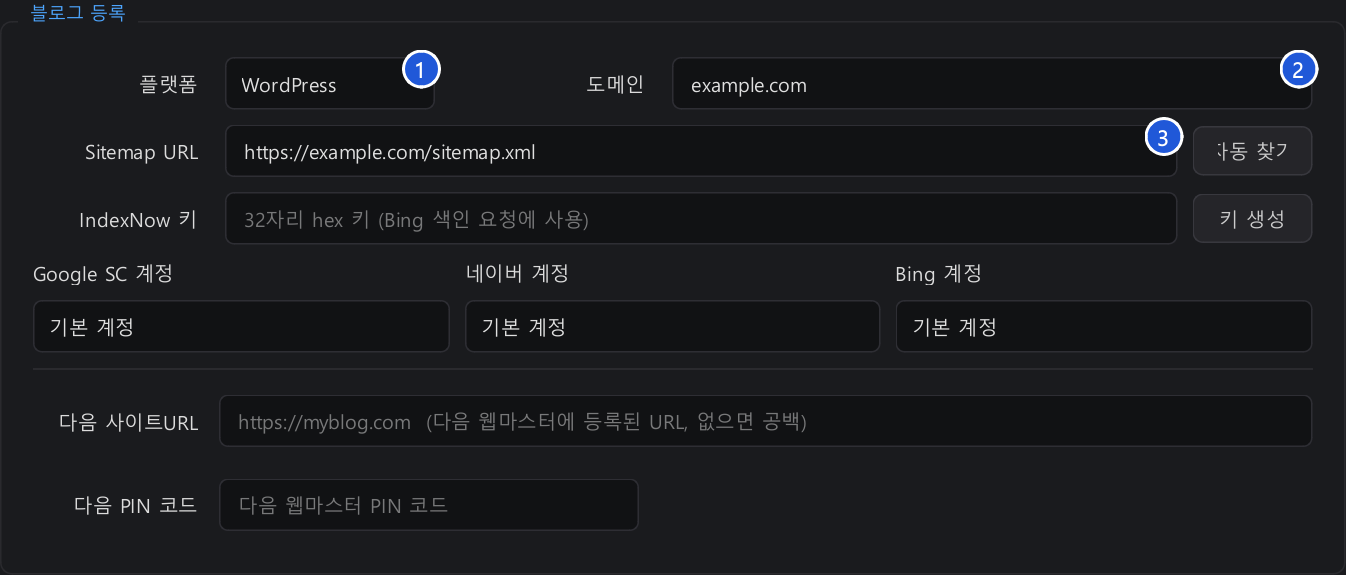 실제 블로그 등록 화면. example.com은 설명용 도메인입니다.
이 상태면 다음 단계로도메인과 해당 사이트에 권한이 있는 Google 계정이 연결됐습니다.
여러 Google 계정을 사용한다면 도메인별 연결을 따로 확인하세요. 다른 계정의 사이트를 선택하면 로그인은 돼도 속성을 찾지 못할 수 있습니다.
B. API 대상 페이지 · 서비스 계정
JobPosting 또는 VideoObject 안의 BroadcastEvent 페이지를 API로 요청할 때만 진행합니다.
STEP 03 · SERVICE ACCOUNTAPI용 Google Cloud 프로젝트를 준비하세요
Google Cloud 콘솔 → 프로젝트 선택 → 새 프로젝트
- Google Indexing API 대상 페이지를 운영하는 경우에만 이 부분을 진행합니다. 공식 대상은 JobPosting 또는 VideoObject 안의 BroadcastEvent가 있는 페이지입니다.
- Google Cloud에서 새 프로젝트를 만들고 이름을 IndexFlow처럼 구분하기 쉽게 적습니다. 이미 사용할 프로젝트가 있으면 그 프로젝트를 선택합니다.
- 이후 API·서비스 계정·키 설정은 모두 같은 프로젝트에서 진행합니다.
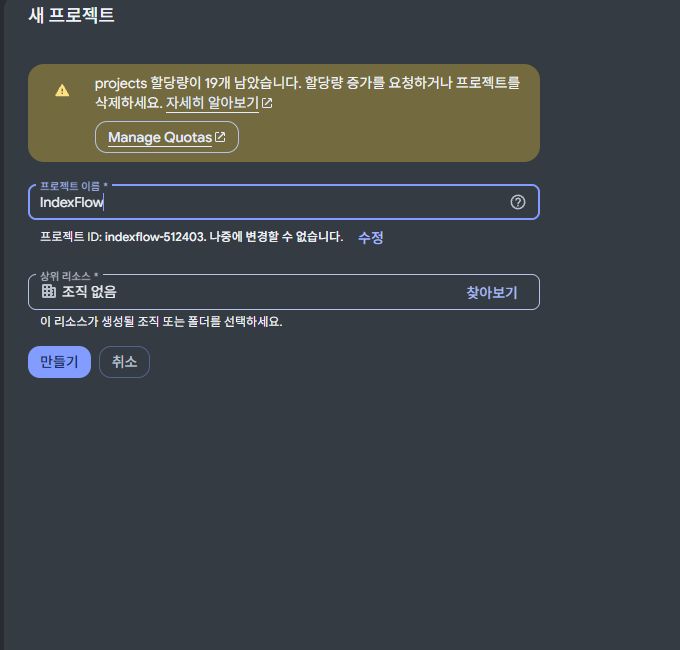 실제 Cloud 새 프로젝트 양식. IndexFlow 이름만 입력한 예시이며 캡처를 위해 프로젝트를 생성하지 않았습니다.
이 상태면 다음 단계로사용할 Cloud 프로젝트가 선택돼 있습니다.
B-Flow의 OAuth 클라이언트·보안 비밀을 만드는 방식과 다릅니다. 이 경로는 서비스 계정 JSON 키 파일을 사용합니다.
STEP 04 · SERVICE ACCOUNTWeb Search Indexing API를 찾으세요
API 및 서비스 → 라이브러리
- 라이브러리 검색창에 Web Search Indexing API를 입력합니다.
- Google이 제공하는 같은 이름의 검색 결과를 클릭합니다.
- 다음 화면에서 사용 또는 사용 설정을 누릅니다. 이미 사용 설정됐다면 다음 단계의 완료 상태를 확인합니다.
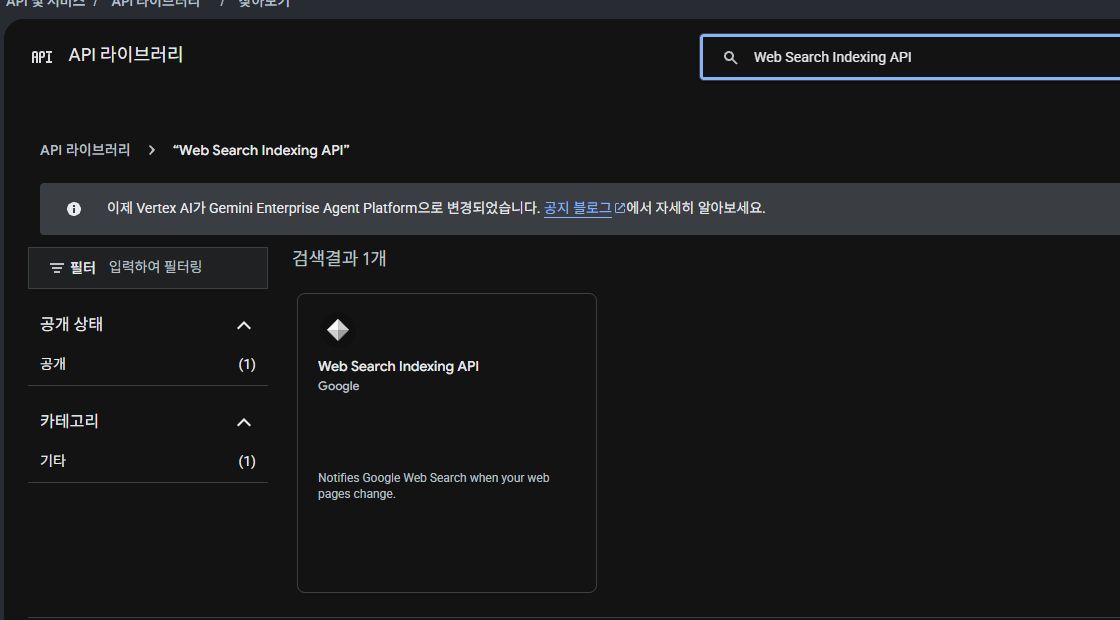 실제 API 라이브러리의 Web Search Indexing API 검색 결과.
이 상태면 다음 단계로선택한 프로젝트에서 indexing.googleapis.com API를 찾았습니다.
현재 IndexFlow의 Google Indexing API 요청은 이 API를 사용합니다. 별도의 Google Search Console API 활성화가 일반 Google SC 로그인 연결을 대신하지는 않습니다.
STEP 05 · SERVICE ACCOUNTAPI 사용 설정 완료를 확인하세요
Web Search Indexing API 제품 세부정보
- 처음이라면 사용 설정이 완료될 때까지 기다립니다.
- 관리 버튼 또는 API 사용 설정됨 문구가 보이면 이 프로젝트에서 사용할 준비가 됐습니다.
- 상단 프로젝트가 서비스 계정을 만들 프로젝트와 같은지 다시 확인합니다.
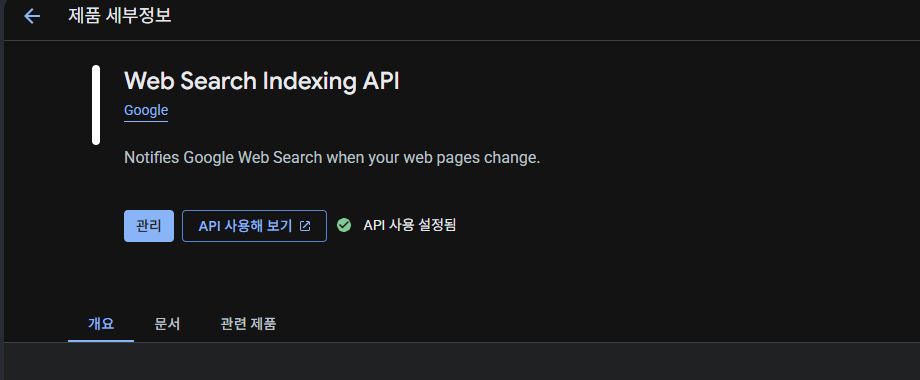 실제 활성화 완료 화면. 관리 버튼은 이미 사용 설정된 상태를 뜻합니다.
이 상태면 다음 단계로Web Search Indexing API 페이지에 관리·API 사용 설정됨이 보입니다.
캡처는 이미 활성화된 기존 프로젝트입니다. 새 프로젝트에서는 같은 위치에 사용 버튼이 먼저 보일 수 있습니다.
STEP 06 · SERVICE ACCOUNTIndexFlow 서비스 계정을 만드세요
IAM 및 관리자 → 서비스 계정 → 서비스 계정 만들기
- 서비스 계정 이름과 ID를 IndexFlow·indexflow처럼 알아보기 쉽게 적습니다.
- 만들고 계속하기를 누릅니다. 뒤의 Cloud 프로젝트 권한과 액세스 권한이 있는 주 구성원은 선택사항입니다.
- 이 Indexing API 설정을 위해 Cloud 프로젝트 소유자·편집자 역할을 추가할 필요는 없습니다. 선택사항을 확인하고 완료합니다.
- 만들어진 계정의 이메일 주소를 확인합니다. 나중에 Search Console에 추가할 주소입니다.
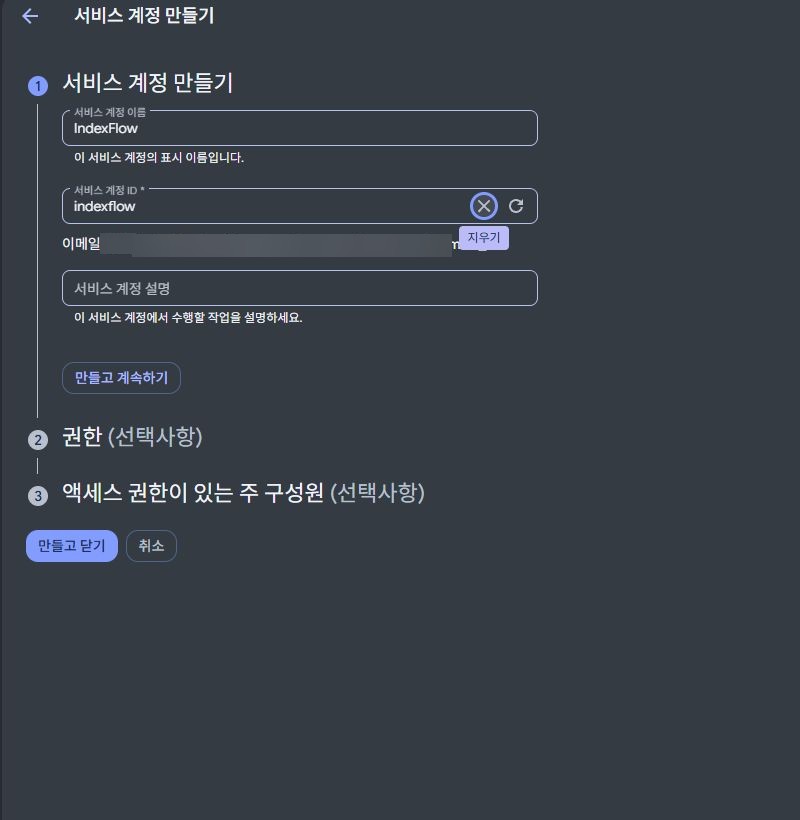 실제 미저장 서비스 계정 양식. 이름·ID는 예시이며 새 계정을 생성하지 않았습니다.
이 상태면 다음 단계로본인 서비스 계정 이메일은 …@프로젝트ID.iam.gserviceaccount.com 형태입니다.
여기서 생기는 Cloud IAM 권한과, 다음에 부여할 Search Console 사이트 소유자 권한은 별개입니다. 캡처의 cpbloggerapi 프로젝트 이름을 그대로 따라 쓸 필요는 없습니다.
STEP 07 · SERVICE ACCOUNTJSON 키를 다운로드하세요
생성한 서비스 계정 → 키 → 키 추가 → 새 키 만들기
- 본인이 생성한 서비스 계정 상세 화면에서 키 탭을 엽니다.
- 키 추가 → 새 키 만들기를 누른 뒤 키 유형 JSON을 선택합니다.
- 만들기를 누르면 JSON 파일이 다운로드됩니다. 본인 PC의 보관 위치를 확인합니다.
- 파일을 credentials.json으로 이름을 바꾸되 파일 내용은 수정하지 않습니다. 확장자가 credentials.json.json이 되지 않게 확인합니다.
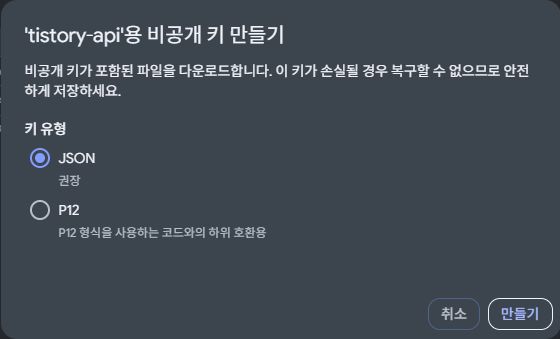 실제 JSON 선택창. 기존 계정의 화면을 촬영한 뒤 취소했으며 실제 비공개 키를 생성·다운로드하지 않았습니다.
이 상태면 다음 단계로다운로드된 파일이 서비스 계정 JSON이며 client_email 항목이 본인 서비스 계정과 같습니다.
JSON에는 비공개 키가 포함됩니다. 채팅·공개 저장소·캡처에 파일 전체를 보내지 마세요. 키 생성이 조직 정책으로 차단되면 임의로 정책을 끄지 말고 관리자에게 사용 가능한 방법을 확인합니다.
STEP 08 · SERVICE ACCOUNT사이트에 서비스 계정 소유자 권한을 추가하세요
Google Search Console → 해당 속성 → 설정 → 사용자 및 권한 → 사용자 추가
- 먼저 본인이 관리하는 사이트의 Search Console 속성을 선택합니다. 해당 속성이 없으면 사이트 소유권 확인을 먼저 완료합니다.
- 사용자 추가의 이메일에 서비스 계정 이메일을 붙여넣습니다. JSON의 client_email 값과 일치해야 합니다.
- 권한을 소유자로 선택하고 추가합니다. 개인 Gmail 주소나 Cloud 프로젝트 번호를 넣는 단계가 아닙니다.
- 사용자 목록에 서비스 계정 이메일과 소유자 권한이 보이는지 확인합니다. 사이트가 여러 개면 API를 쓸 속성마다 확인합니다.
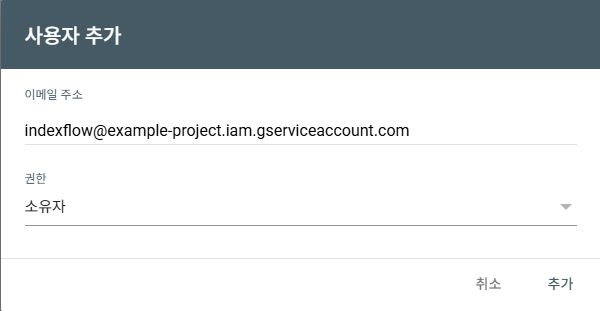 실제 사용자 추가 양식에 예시 이메일·소유자를 선택한 화면. 추가를 누르지 않고 취소했습니다.
이 상태면 다음 단계로대상 사이트 속성에 정확한 서비스 계정이 소유자로 등록됐습니다.
사용자·소유자 추가는 해당 속성 소유자가 진행해야 합니다. 소유자 권한은 사이트 관리 권한이므로 본인이 만든 서비스 계정 이메일인지 확인하세요. 아래 example-project 이메일은 예시이며 그대로 추가하지 않습니다.
STEP 09 · SERVICE ACCOUNTIndexFlow에서 JSON 파일을 선택하세요
설정 → Google Indexing API → 찾아보기
- IndexFlow 설정 탭 위쪽 Google Indexing API 영역으로 갑니다.
- 찾아보기를 눌러 앞서 보관한 credentials.json 파일을 선택합니다.
- 설정 탭 아래 설정 저장을 누릅니다. 선택한 파일을 옮기거나 이름을 바꾸면 다시 지정해야 합니다.
 IndexFlow 1.2.0 실제 Google Indexing API 파일 선택 영역. 키 파일이 없는 예시 상태입니다.
이 상태면 다음 단계로서비스 계정 키 파일 입력칸에 올바른 JSON 경로가 보입니다.
B-Flow의 클라이언트 ID·보안 비밀을 붙여넣는 칸이 아닙니다. IndexFlow는 서비스 계정 파일을 선택합니다. 일반 Google SC 계정 설정과도 별도입니다.
STEP 10 · SERVICE ACCOUNT파일 보관은 data 폴더를 이용할 수도 있어요
설정 하단 → data 폴더 열기
- 폴더를 직접 찾기 어렵다면 data 폴더 열기를 누릅니다. 설치 폴더 열기와 구분하세요.
- 열린 데이터 폴더에 이름이 credentials.json인 서비스 계정 파일을 복사합니다. 폴더나 파일 내용을 임의로 수정하지 않습니다.
- Google Indexing API 영역에서 파일 경로를 확인하고 설정 저장을 누릅니다.
 실제 1.2.0 설정 하단의 설정 저장·data 폴더 열기와 도움말. 개인 PC 데이터 폴더는 열지 않았습니다.
이 상태면 다음 단계로실제 데이터 폴더 안에 credentials.json 파일이 있습니다.
프로그램은 data 폴더의 credentials.json을 우선 사용합니다. 다른 파일을 찾아보기로 골라도 이 폴더에 기존 파일이 있으면 그 파일이 적용될 수 있으니, 두 위치의 계정을 혼동하지 마세요.
FINAL CHECK
마지막으로 확인하세요
- 일반 글은 Google SC, 공식 대상 페이지의 API 작업은 Google Indexing API로 구분했다.
- 일반 Google SC 계정은 설정에 추가하고 블로그의 도메인에 연결했다.
- API를 쓴다면 같은 Cloud 프로젝트에서 Web Search Indexing API를 활성화했다.
- 서비스 계정 JSON과 Search Console 소유자 이메일이 일치한다.
- API 파일은 IndexFlow 설정에서 지정했고 data 폴더의 기존 파일도 확인했다.
- 사이트·계정·URL과 제출 엔진을 확인하고 결과를 해석한다. 요청 성공은 실제 색인 보장이 아니다.
QUICK HELP
막혔을 때 확인하세요
일반 글도 서비스 계정이 필요한가요?
Google SC 경로로 일반 글을 요청할 때는 서비스 계정 JSON이 필요하지 않습니다. 설정에서 Google SC 계정을 추가하고 블로그 관리에서 연결하세요.
API가 성공했는데 검색에 안 나와요.
Google Indexing API는 JobPosting 또는 VideoObject 안의 BroadcastEvent 페이지를 대상으로 합니다. 일반 블로그 글은 Google SC 경로를 확인하세요. 어떤 경로도 색인·노출을 보장하지 않습니다.
403 · Permission denied · 소유권 오류
요청할 URL의 속성과 서비스 계정 client_email을 대조합니다. 그 속성에서 소유자 권한을 받았는지, 같은 프로젝트의 Indexing API를 사용 설정했는지 확인합니다.
credentials 없음 · JSON 로드 실패
올바른 서비스 계정 JSON인지, 파일이 실제 경로에 있는지 확인합니다. OAuth 클라이언트 JSON·텍스트 파일과 혼동하지 마세요. data 폴더의 credentials.json이 먼저 적용되는지도 확인합니다.
소유자 옵션이나 사용자 추가가 안 보여요.
현재 로그인 계정이 해당 속성의 소유자인지, 올바른 속성을 보고 있는지 확인합니다. 관리자·소유자에게 권한 추가를 요청하세요. 위임된 소유자라 무조건 불가능하다고 단정하지 않습니다.
Google Search Console API도 켜야 하나요?
현재 프로그램의 Google SC는 브라우저를 사용하고, 서비스 계정 색인 요청 코드는 Indexing API를 호출합니다. 별도 Search Console API 데이터 연동을 구성하는 경우에만 해당 기능의 요구사항을 따로 확인합니다.
앱 게시·OAuth 리디렉션 URI를 설정하나요?
이 서비스 계정 JSON 경로에서는 B-Flow처럼 OAuth 동의 화면·웹 클라이언트·리디렉션 URI·앱 게시를 설정하지 않습니다. Google SC는 별도 Google 계정 로그인 경로입니다.