목차 열기
시작하기 전에 준비해 주세요
- S-Flow 확장과 제공된 브리지를 준비하세요. 브리지 실행 후 표시되는 토큰을 사용합니다.
- 사용할 웹 AI와 Topview 계정에 로그인하세요. 실제 이미지·영상 생성은 제공 서비스의 사용 한도와 비용이 적용됩니다.
- 본인이 사용할 수 있는 상품 사진·정보·캐릭터 자료를 준비하세요. 예시 화면의 제품은 설명용입니다.
- YouTube 업로드는 채널을 가진 Google 계정과 OAuth 설정이 필요합니다. Instagram 등 다른 채널은 해당 채널의 기존 연결 가이드를 따릅니다.
CHAPTER 01
연결과 제작 재료 준비
브리지·계정·캐릭터·제품을 확인합니다.
01
승인과 브리지 연결을 준비하세요
설정 탭에서 S-Flow 사용 환경을 연결합니다.
- ① 구매 승인에 사용한 이메일을 입력하고 ② 승인 요청 또는 상태 확인으로 확인합니다.
- 제공된 브리지를 실행하고 그 화면에 표시된 토큰을 ③ 브리지 토큰에 넣습니다.
- 설정 저장을 누르고 브리지를 실행한 상태로 유지합니다.
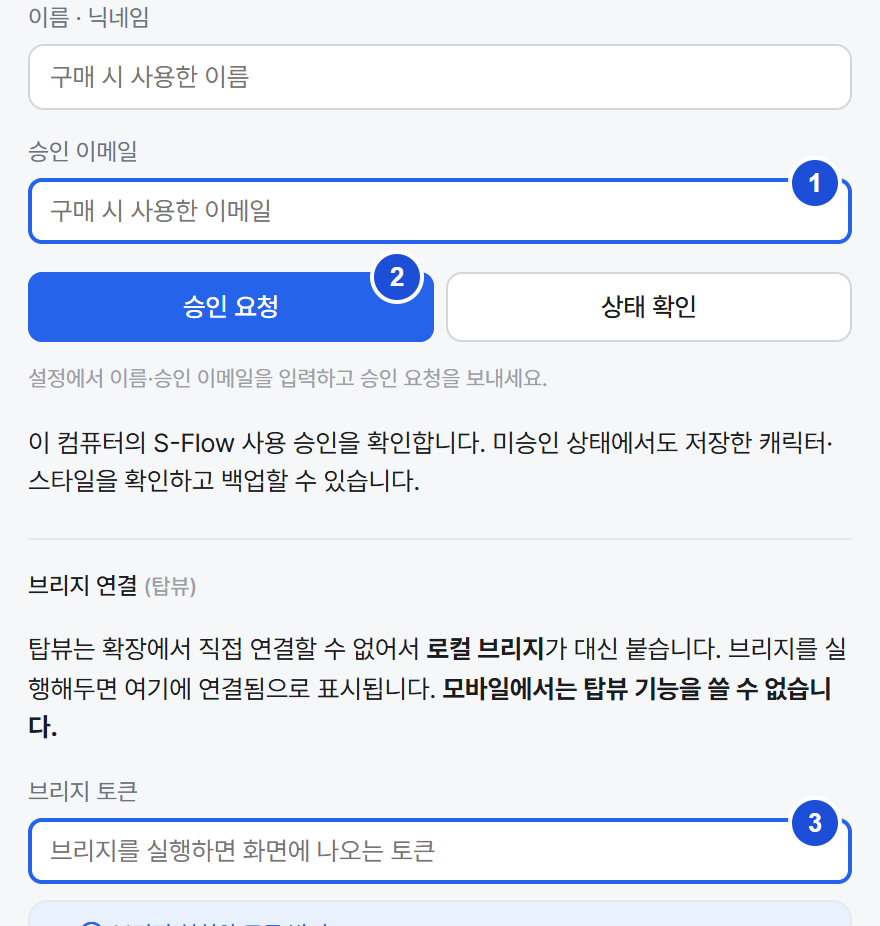 S-Flow 0.0.6 실제 화면 · 입력값은 설명용 예시
여기까지 확인브리지가 실행 중이고 토큰이 같은지 확인하세요.
마이페이지 원격 토큰과 로컬 브리지 토큰은 안내된 연결 용도에 맞게 사용합니다. 다른 제품 토큰을 임의로 바꿔 넣지 않습니다.
02
Topview를 승인하고 저장하세요
연결 준비가 끝난 뒤 설정 탭 아래에서 진행합니다.
- ① 탑뷰 승인하기를 눌러 열린 승인 흐름을 완료합니다.
- 상태 확인으로 연결 상태를 확인합니다.
- ② 저장을 누릅니다. 생성 전 사용할 계정과 사용 한도를 확인합니다.
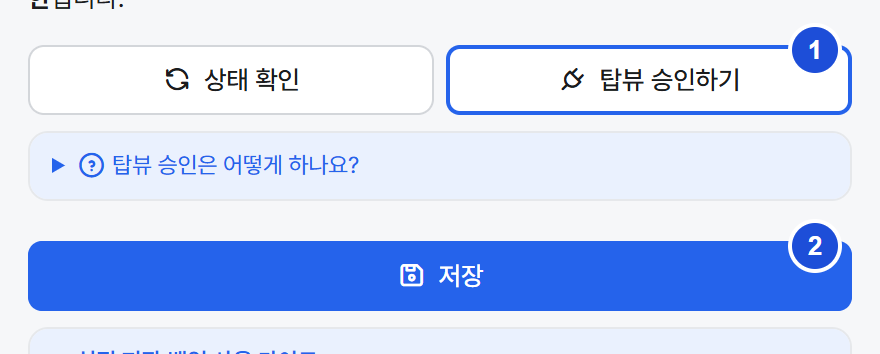 S-Flow 0.0.6 실제 화면 · 입력값은 설명용 예시
여기까지 확인브리지 연결과 Topview 승인 상태를 각각 확인하세요.
연결 확인과 실제 유료 생성은 별개입니다. 같은 생성 요청을 반복해서 보내지 마세요.
03
캐릭터를 준비하세요
캐릭터 탭에서 새 캐릭터 만들기를 누릅니다.
- ① 이름을 적고 캐릭터 외형·목소리·말투를 설정합니다.
- ② 파일에서 넣기로 보유한 캐릭터 시트를 넣거나, 제공되는 이미지 생성 흐름으로 시트를 준비합니다.
- ③ 시트 방식과 외형을 확인하고 화면 아래 저장을 누릅니다.
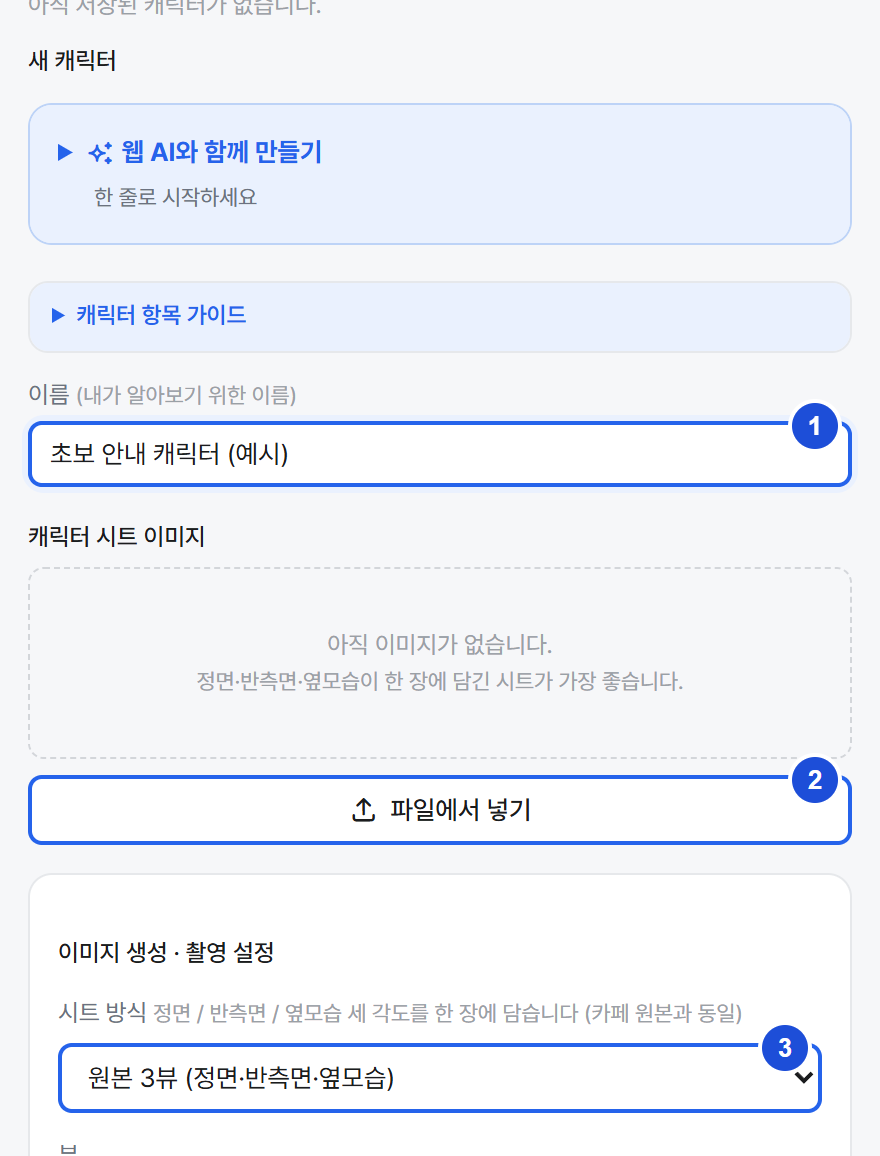 S-Flow 0.0.6 실제 화면 · 입력값은 설명용 예시
여기까지 확인캐릭터 목록에 저장된 캐릭터와 시트가 있어야 합니다.
생성된 얼굴과 외형을 직접 확인하세요. Topview 파일 ID가 필요한 단계는 그 서비스에 올린 실제 파일 ID를 사용합니다.
04
상품 정보와 사진을 준비하세요
제품 탭의 직접 등록 또는 검색 결과에서 상품을 준비합니다.
- ① 제품명과 ② 실제 상품 주소를 입력합니다.
- ③ 규격·확인된 특징을 적고 본인이 사용할 상품 사진을 추가합니다.
- 화면 아래 저장을 누르고 제작할 제품으로 선택합니다.
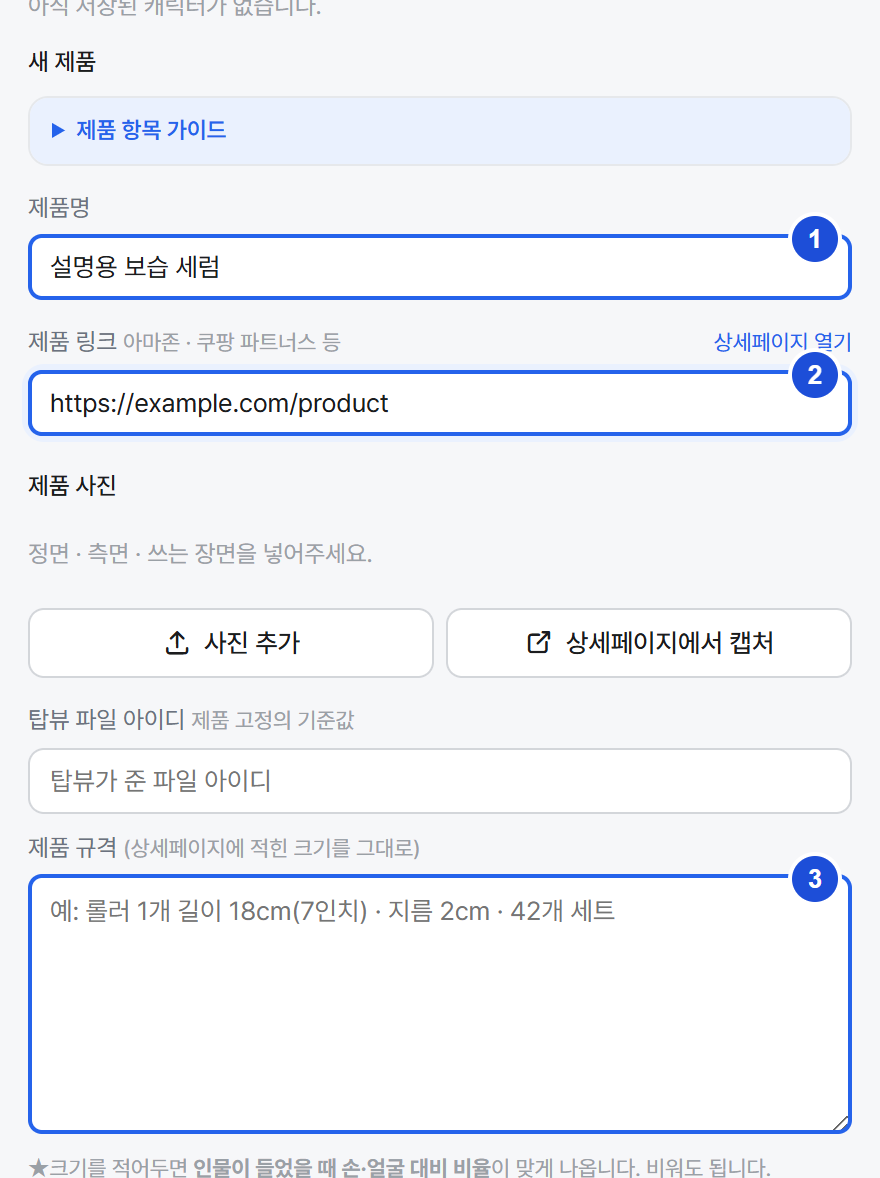 S-Flow 0.0.6 실제 화면 · 입력값은 설명용 예시
여기까지 확인제품명·사진·규격이 같은 상품을 가리키는지 확인하세요.
추측한 효능·가격·크기를 사실처럼 넣지 마세요. 실제 상품 정보와 다른 부분은 생성 전에 고칩니다.
05
이번 영상의 말투와 길이를 고르세요
스토리보드 탭에서 이번 영상의 구성을 정합니다.
- ① 말투와 자막·템포를 고릅니다.
- ② 영상 길이와 컷 수를 확인합니다.
- 캐릭터와 이번 영상 스타일을 확인합니다. 선택한 스타일은 명시적으로 적용합니다.
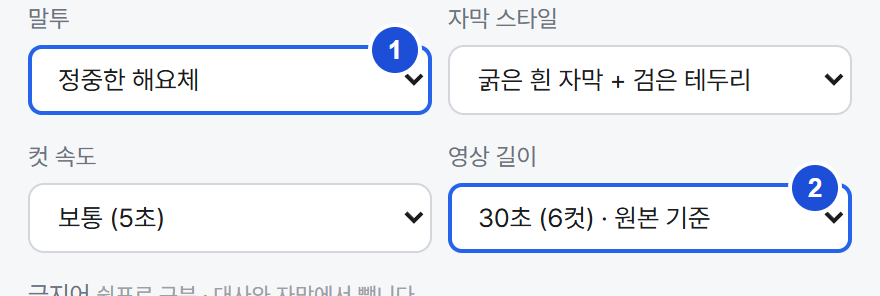 S-Flow 0.0.6 실제 화면 · 입력값은 설명용 예시
여기까지 확인같은 캐릭터라도 이번 영상의 스타일·말투·길이를 다시 확인하세요.
스타일을 바꾸는 것은 이미 만든 영상을 자동 재생성하는 작업이 아닙니다.
06
컷 뼈대를 만들고 대사를 확인하세요
제품과 캐릭터를 선택한 뒤 진행합니다.
- ① 컷 뼈대 만들기를 누르고 각 컷의 화면·동작·대사를 확인합니다.
- ③ 목소리 목록을 불러온 뒤 ② 사용할 목소리를 선택합니다.
- 대사와 제품 시연 순서가 맞는지 확인하고 확정한 컷으로 생성 단계를 진행합니다.
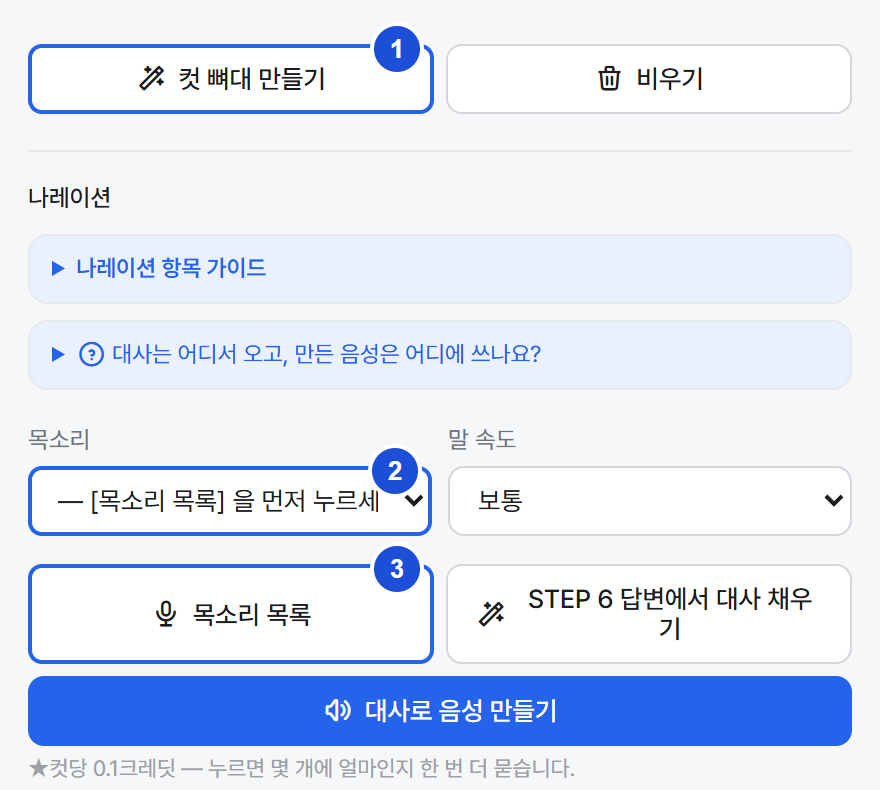 S-Flow 0.0.6 실제 화면 · 입력값은 설명용 예시
여기까지 확인영상 전체의 컷 순서·대사·제품 표현을 확인한 뒤 생성하세요.
목소리 생성·영상 생성에는 연결한 서비스의 사용 조건과 비용이 적용됩니다. 같은 결과를 확인 없이 재생성하지 않습니다.
07
프롬프트 단계와 재료를 확인하세요
프롬프트 탭에서 단계별 요청을 준비할 수 있습니다.
- ① 제품과 ② 캐릭터를 고릅니다.
- ③ 진행할 STEP을 선택합니다. 조사·기획·캐릭터·컷 이미지·영상은 서로 다른 단계입니다.
- ④ 프롬프트 만들기를 눌러 현재 단계의 요청 내용을 읽습니다.
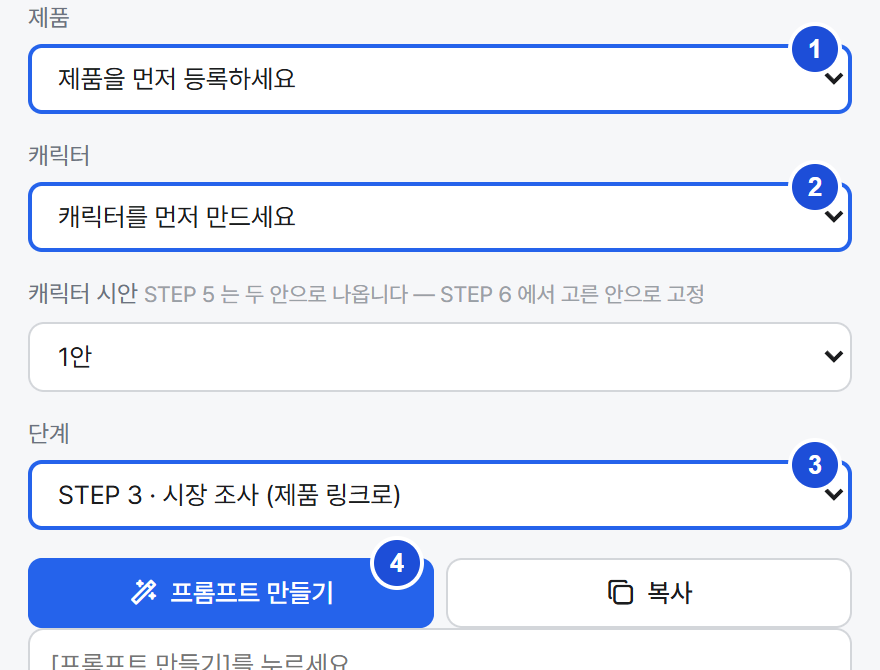 S-Flow 0.0.6 실제 화면 · 입력값은 설명용 예시
여기까지 확인현재 제품·캐릭터·단계가 의도한 작업과 같아야 합니다.
웹 AI로 전달하기 전 자료와 요청을 확인하세요. 이전 단계 결과가 필요한 단계는 그 결과부터 검수합니다.
08
웹 AI 결과를 읽고 다음 단계로 넘기세요
프롬프트를 만든 다음 아래 웹 AI 연결 영역을 사용합니다.
- ① 사용할 AI 대상을 고르고 ③ 연결 확인으로 로그인 상태를 확인합니다.
- ② 웹으로 보내기를 누르고 열린 AI 창과 회수된 답변을 확인합니다.
- 결과의 제품·인물·컷 내용을 검수한 뒤 해당 단계의 적용·생성 흐름으로 이어갑니다.
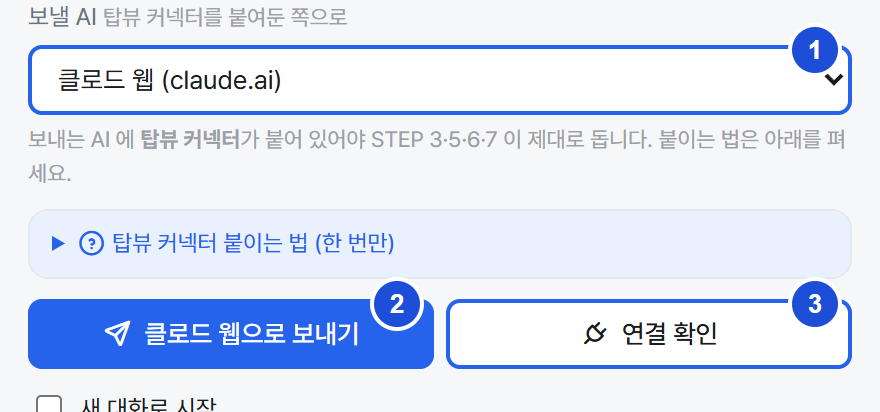 S-Flow 0.0.6 실제 화면 · 입력값은 설명용 예시
여기까지 확인요청 전송과 결과 회수·적용이 각각 끝났는지 확인하세요.
AI 창을 닫거나 진행 중 대화를 다른 요청으로 바꾸지 마세요. 회수가 끊기면 해당 단계의 복구·가져오기 안내를 먼저 확인합니다.
09
완성 영상을 끝까지 보고 확정하세요
업로드 탭에서 완성 영상 파일을 선택하거나 Topview에서 가져옵니다.
- ① 음악을 고르고 ② 카피 · 음악 합쳐 미리보기를 실행합니다.
- 영상을 끝까지 보며 목소리·대사·자막·화면 잘림·제품 정보를 확인합니다.
- ③ 대사 확인을 체크하고 ④ 이 결과 확정으로 최종본을 정합니다.
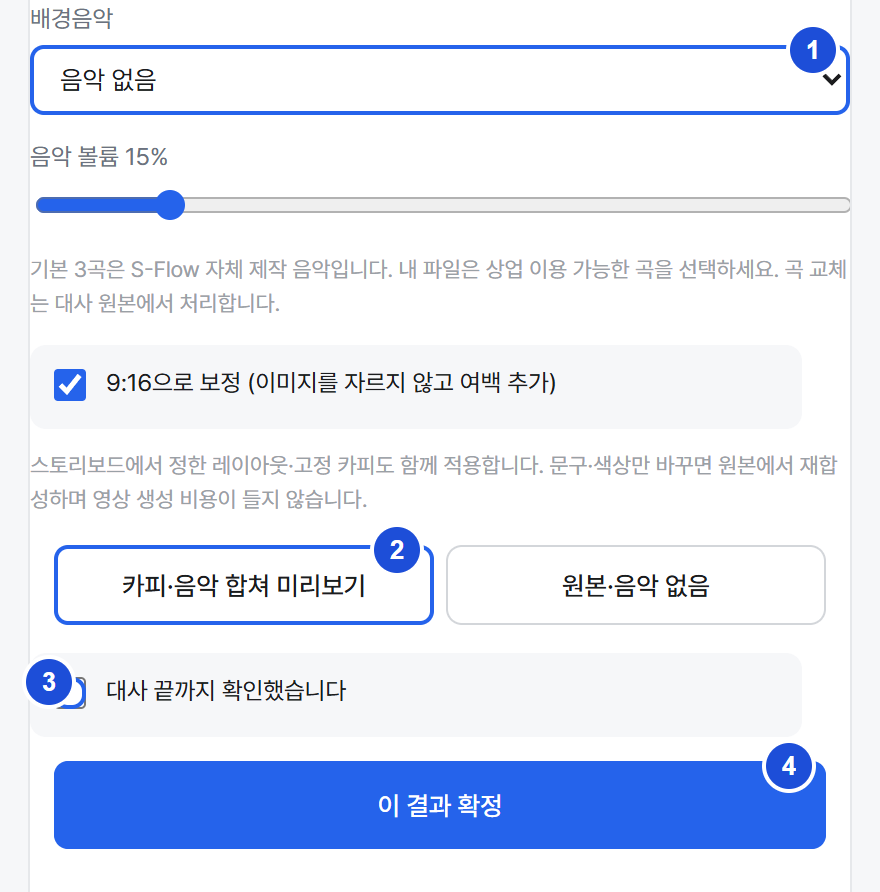 S-Flow 0.0.6 실제 화면 · 입력값은 설명용 예시
여기까지 확인확정한 미리보기와 업로드할 영상이 같은 버전이어야 합니다.
다른 채널의 화면 비율과 UI 가림은 다를 수 있습니다. 채널마다 최종 영상을 확인하세요.
10
YouTube 채널을 연결하세요
설정 탭의 YouTube 연결 영역입니다.
- Google Cloud에서 준비한 ① OAuth 클라이언트 ID와 ② 클라이언트 보안 비밀을 입력합니다.
- 화면에 안내된 리디렉션 URI를 Google Cloud에 정확히 등록합니다.
- ③ 유튜브 연결 / 채널 바꾸기로 채널을 가진 Google 계정의 권한을 허용합니다.
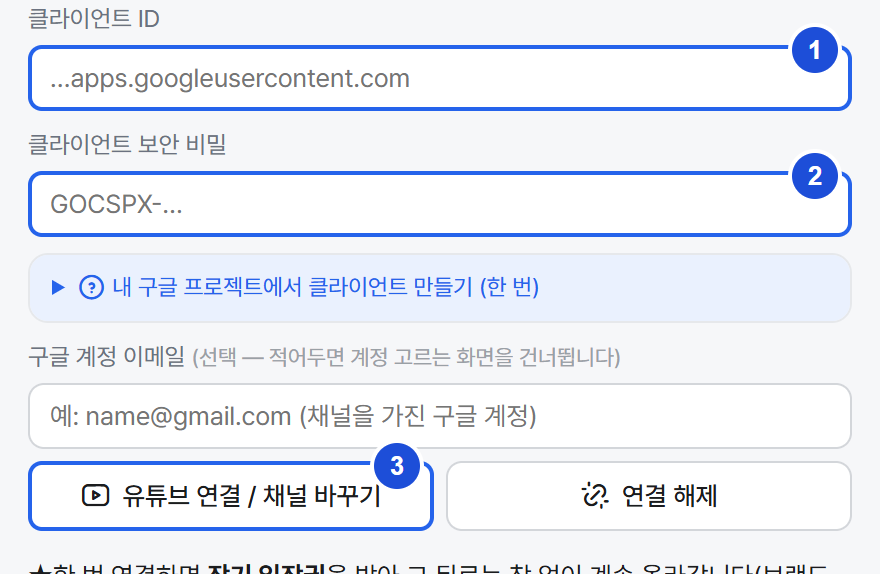 S-Flow 0.0.6 실제 화면 · 입력값은 설명용 예시
여기까지 확인업로드 탭의 연결 확인에서 원하는 채널을 확인하세요.
Google 설정 방법이 필요하면 기존 YouTube 연결 가이드를 함께 보세요. 첫 업로드는 비공개로 확인합니다.
11
제목과 공개 범위를 확인하세요
업로드 탭에서 제목·설명 등 게시 정보를 확인합니다.
- ① 제목과 ② 설명을 실제 영상 내용에 맞게 확인합니다.
- 태그·관련 상품 안내·제휴 문구가 필요한지 함께 검수합니다.
- ③ 첫 업로드는 비공개를 선택하고 예약을 사용하지 않습니다.
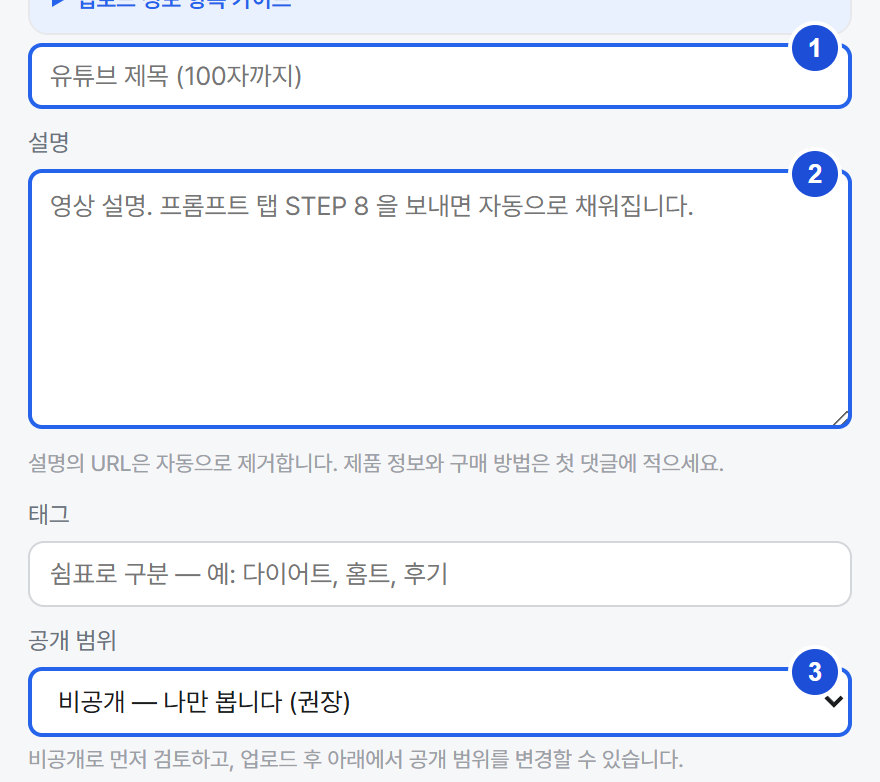 S-Flow 0.0.6 실제 화면 · 입력값은 설명용 예시
여기까지 확인선택한 파일·채널·제목·설명·공개 범위가 맞아야 합니다.
영상 업로드와 공개 전환은 별개입니다. 비공개 영상에서 먼저 재생·소리·자막을 확인하세요.
12
AI 표시와 광고 여부를 확인하고 올리세요
최종본과 채널이 확인된 뒤 업로드합니다.
- ① AI로 만든 인물·장면 표시와 ② 유료 프로모션 여부를 영상에 맞게 확인합니다.
- ③ 유튜브에 올리기를 한 번 누르고 완료 결과를 기다립니다.
- 올린 영상 확인 (유튜브가 받은 값)과 YouTube에서 실제 영상·공개 범위를 확인합니다.
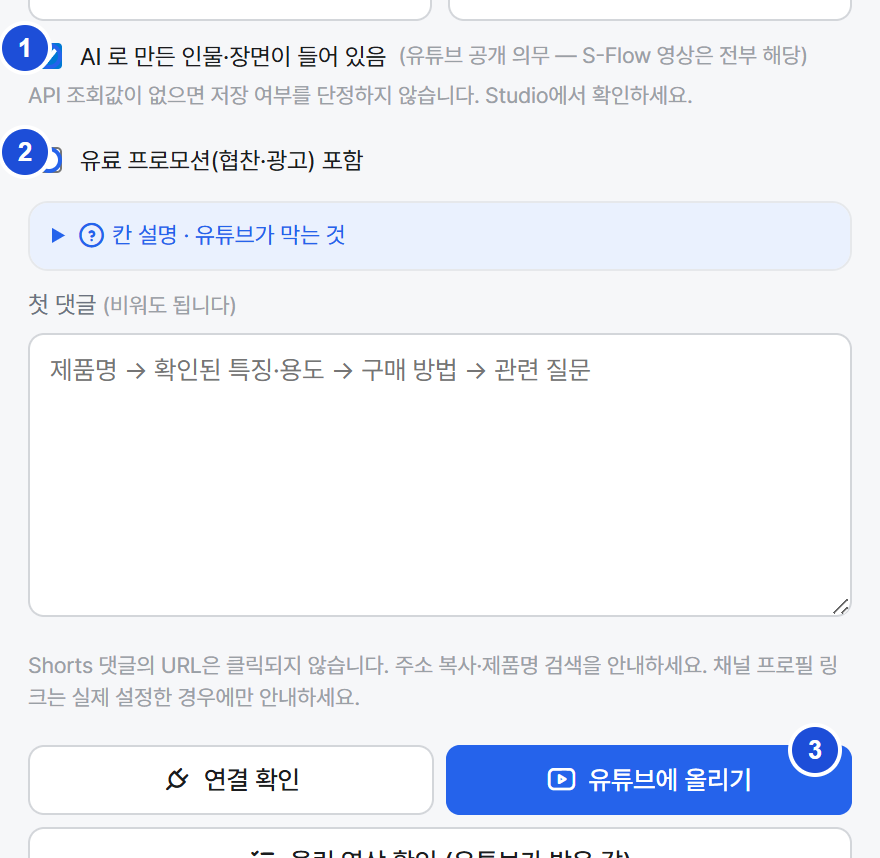 S-Flow 0.0.6 실제 화면 · 입력값은 설명용 예시
여기까지 확인업로드된 영상의 재생·소리·제목·공개 범위를 확인해야 첫 작업이 끝납니다.
결과가 불명확하면 YouTube Studio에서 기존 업로드부터 확인합니다. 같은 파일을 무조건 다시 올리지 않습니다.
QUICK HELP
여기서 막혔나요?
웹 AI는 연결됐는데 영상 생성이 안 돼요.
웹 AI 로그인, 브리지 실행·토큰, Topview 승인은 서로 다른 연결입니다. 현재 실패한 단계의 상태를 확인하세요.
캐릭터나 제품이 이전 작업과 섞여요.
현재 제품·캐릭터·이번 영상 스타일과 프롬프트 STEP을 확인하세요. 이미 만든 결과는 설정만 바꿔도 자동 수정되지 않습니다.
업로드했는데 다른 사람에게 안 보여요.
첫 업로드 예시는 비공개입니다. 검수 후 공개 범위를 바꾸기 전에는 나만 볼 수 있습니다.
Instagram·다른 채널도 같은 방식인가요?
채널마다 연결 조건과 업로드 흐름이 다릅니다. 기존 Meta · Instagram 연결 가이드를 보고 해당 채널의 연결·검수 단계를 진행하세요.
한 단계씩 확인하며 진행하세요
도움이 필요하면 비밀 키를 제외한 오류 문구와 멈춘 단계를 알려 주세요.
화면은 S-Flow 0.0.6 실제 프로그램을 별도 검증 환경에서 캡처했습니다. 입력값·계정·상품·원고는 설명용 예시입니다. 표지는 안내용 이미지입니다. 기존 상세 설치 가이드와 영상은 유지합니다.