설치 & 시작 가이드
다운로드부터 AI 연결·블로그 설정·구매 승인까지, 필요한 단계만 차례대로 따라 하세요.
읽기 화면 업데이트 2026.10.22이 페이지 목차 보기
0시작 전 준비물
- 크롬(또는 엣지) 브라우저
- 네이버 계정 (발행할 블로그 관리자)
- 웹 AI 로그인 또는 사용할 AI 제공자의 API 키 (생성 방식에 맞게 준비)
- OpenRouter API 키 (선택 — 주제찾기 · 메모 · 링크 문구 생성용)
- 네이버 API 키 (선택 — 추천 소재 · 키워드 분석 · 경쟁글 벤치마킹용 · 데이터랩 + 검색광고, 무료)
- 쇼핑 커넥트 스페이스 ID (선택 — 상품 홍보 글을 쓸 때만)
- 승인받을 이메일 (라이선스 계정 승인용)
1확장 다운로드
마이페이지에서 N-Flow 확장 파일을 받습니다.
마이페이지 → N-Flow → 확장 다운로드 클릭
N-Flow.zip 파일이 받아집니다.받은 ZIP을 압축 해제합니다
├── manifest.json
├── sidepanel.html / sidepanel.js / content.js
├── background.js
└── icons/ · fonts/
2크롬에 설치 (압축해제 로드)
웹스토어가 아니라, 받은 폴더를 크롬에 직접 등록합니다.
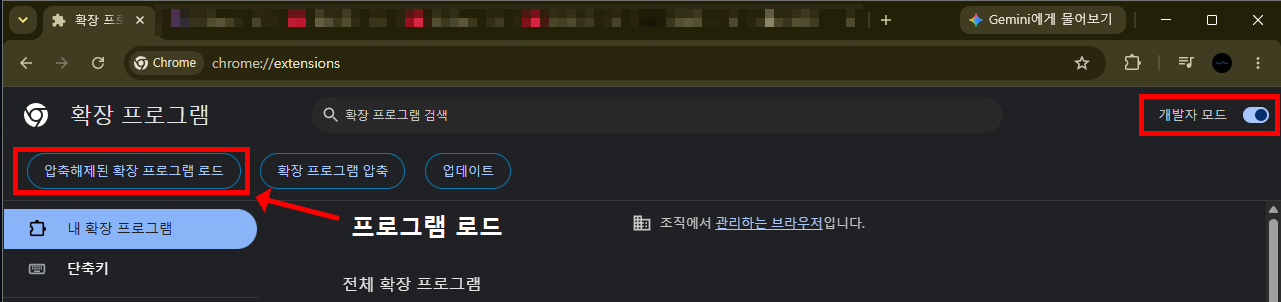
크롬 주소창에 chrome://extensions 입력 후 이동
우측 상단 개발자 모드 스위치를 켜기
좌측 상단 압축해제된 확장 프로그램 로드 클릭
1단계에서 압축 푼 N-Flow 폴더 선택
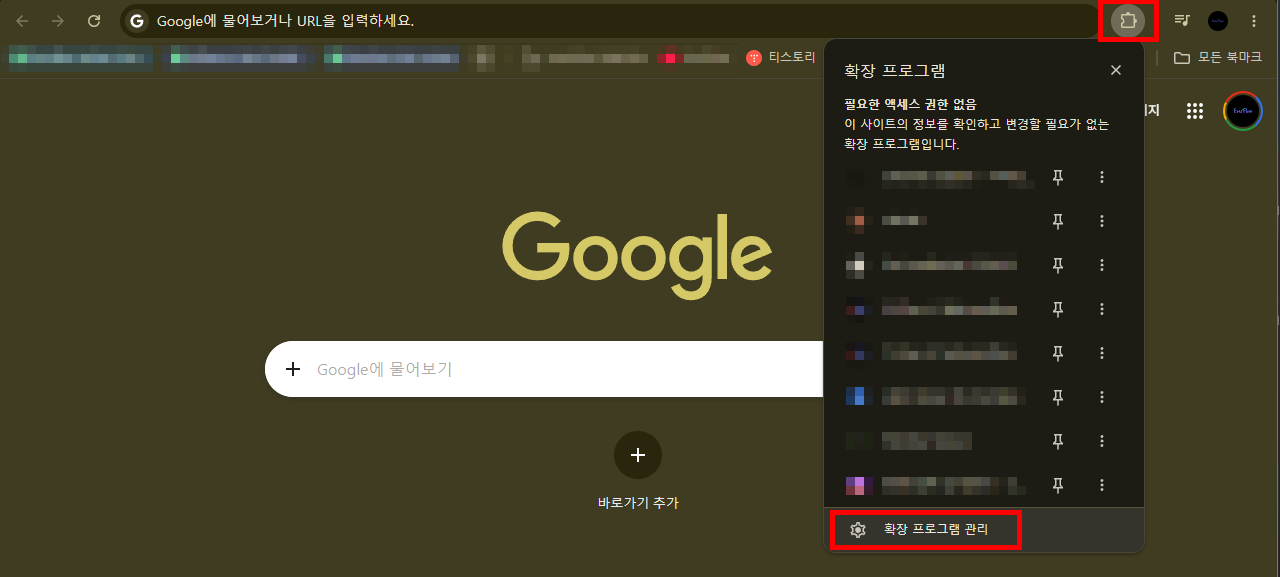
manifest.json이 들어있는 폴더 자체를 선택하세요.확장 목록에 N-Flow가 뜨면 완료. 확장 아이콘(퍼즐)에서 N-Flow를 고정하세요.
N-Flow 아이콘 클릭 → 우측에 사이드패널이 열립니다
chrome://extensions — 개발자 모드를 켜고 [압축해제된 확장 프로그램 로드]를 누릅니다.
퍼즐 아이콘 → [확장 프로그램 관리]로도 이 페이지를 열 수 있습니다.
웹스토어 외부 확장이라 크롬이 안내를 띄웁니다. 사용 중지를 누르지 말고 닫으면 계속 사용됩니다. 업데이트가 나오면 새 ZIP을 받아 같은 폴더에 덮어쓴 뒤 확장 목록에서 새로고침(↻)만 누르면 됩니다.
3글을 만들 AI 연결하기
생성 방식은 웹 AI와 API 중에서 고릅니다. 선택한 방식만 준비한 뒤 블로그 연결 단계로 이어가세요.
웹 AI 로그인 순서
- 글생성 탭에서 웹 AI를 선택합니다.
- Gemini 웹 또는 ChatGPT 웹을 고릅니다.
- 로그인 · 연결 확인을 누르고 열린 창에서 본인 계정으로 로그인합니다.
AI 창은 생성이 끝날 때까지 유지하세요. 블로그 로그인과 AI 로그인은 별도로 확인합니다.
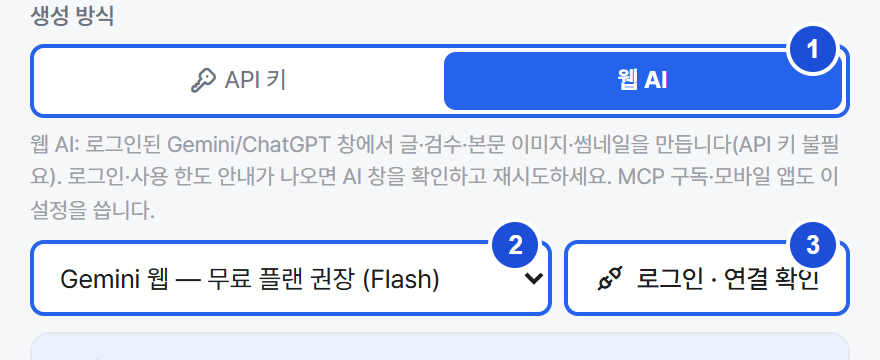
API 키로 사용하는 경우 · 발급 방법
aistudio.google.com/apikey 접속 후 구글 계정 로그인
API 키 만들기(Create API key) 클릭 → 프로젝트 선택(없으면 자동 생성)
생성된 키(AIza…)를 복사
Gemini API Key에 붙여넣습니다.platform.openai.com/api-keys 접속 후 로그인
Create new secret key 클릭 → 이름 입력 후 생성
키(sk-…)를 복사 (한 번만 보이니 바로 저장)
openrouter.ai/keys 접속 후 로그인
Create Key 클릭 → 이름 입력 후 생성
키(sk-or-…)를 복사
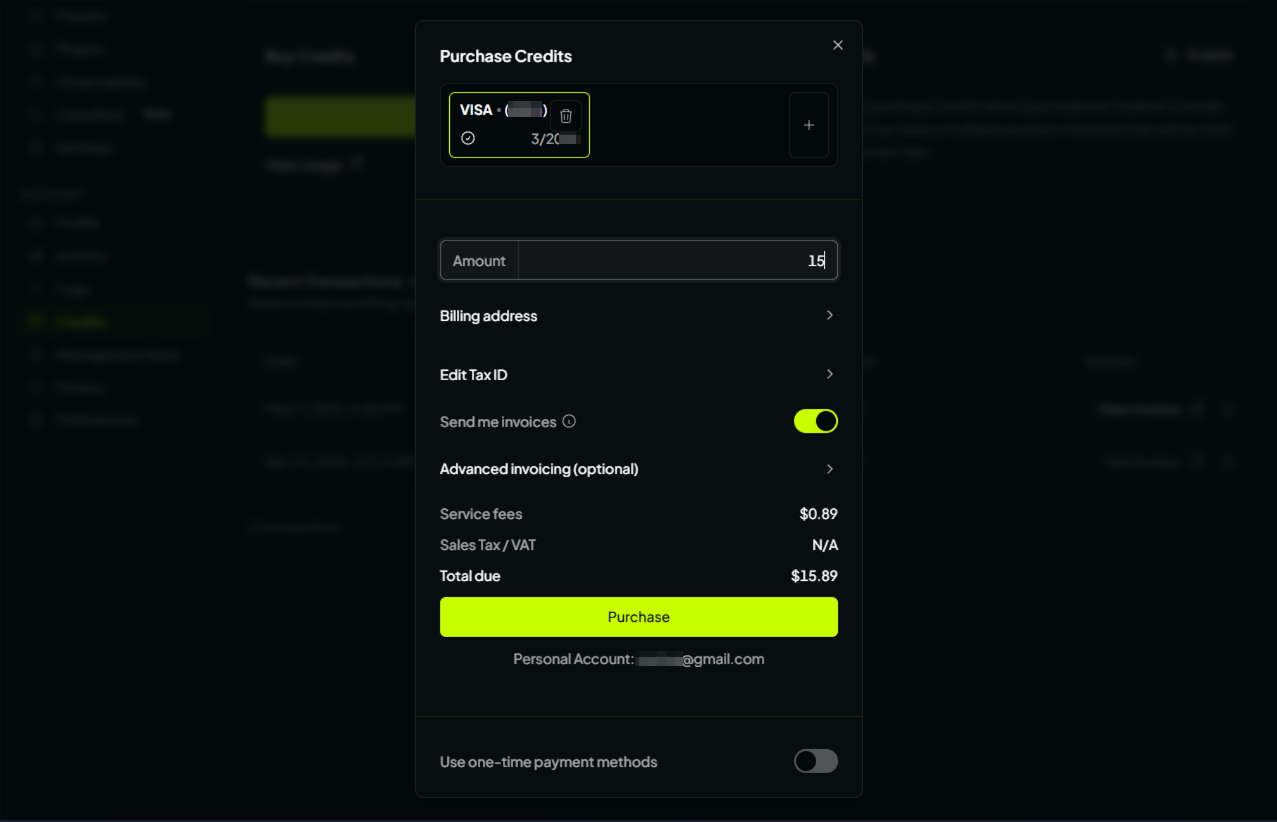
pplx- Perplexity 키가 아니라 sk-or- OpenRouter 키여야 합니다.OpenRouter 유료 기능을 쓸 때는 Credits → Add Credits에서 크레딧을 충전합니다.
OpenRouter 크레딧 충전 화면 예시
DataLab Client ID· 가이드 Step1 Client Secret →
DataLab Client Secret· 가이드 Step2 CUSTOMER_ID →
검색광고 Customer ID· 가이드 Step2 엑세스라이선스 →
검색광고 API Key· 가이드 Step2 비밀키 →
검색광고 Secret Key
brandconnect.naver.com 접속 후 로그인
쇼핑 커넥트 내 스페이스로 들어가면 주소창 URL 뒤에 붙는 숫자가 스페이스 ID입니다
그 숫자를 설정 탭 쇼핑 커넥트 스페이스 ID에 붙여넣기
키는 각자 발급하고, 사용량만큼 해당 서비스에 요금이 부과됩니다(Gemini는 무료 등급으로 시작 가능). 네이버 데이터랩 · 검색광고 API는 무료입니다. 키는 내 브라우저에만 저장되며 서버로 보내지 않습니다.
4준비 설정 (설정 탭)
사이드패널 상단 설정 탭에서 아래를 입력하고 저장하세요. 모든 키는 내 브라우저에만 저장됩니다(BYOK).
myblog → myblog). 별명을 넣으면 카테고리 동기화와 발행이 실패합니다.5계정 승인 받기
발행 기능은 관리자 승인을 받은 이메일만 사용할 수 있습니다.
설정 탭 라이선스에 닉네임과 승인받을 이메일 입력
[승인 상태 확인 / 요청] 버튼 클릭
관리자 승인 대기 (오픈채팅으로 알려주시면 빠릅니다)
승인 후 같은 버튼을 다시 눌러 승인됨 확인 → 발행 가능
승인 이메일이 없거나 차단되면 발행이 막힙니다. 상단 자물쇠 아이콘이 초록 체크로 바뀌면 승인 완료 상태입니다.
↻업데이트 방법 (기능 추가 시)
새 기능이 추가되면 마이페이지에서 최신 파일을 받아 교체합니다. 같은 폴더에 덮어써야 저장된 API 키·승인이 그대로 유지됩니다.
마이페이지 → N-Flow → 다운로드로 최신 N-Flow.zip 받기
받은 ZIP의 압축을 풀고, 나온 파일들을 처음 설치했던 그 N-Flow 폴더에 그대로 덮어쓰기
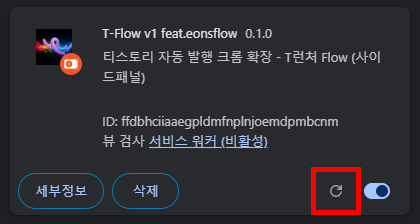
크롬 주소창에 chrome://extensions 입력 → N-Flow 카드의 새로고침(↻) 아이콘 클릭
끝. 버전이 올라가고 새 기능이 적용됩니다.
새로고침 아이콘 위치 예시(T-Flow 카드). N-Flow 카드에서도 같은 위치의 아이콘을 누르세요.
기존 폴더가 아닌 새 폴더에서 로드하면 확장이 새 것으로 인식되어 API 키·승인이 비워집니다. 그 경우 설정 탭에서 키를 다시 입력하고 저장하면 됩니다.
✓설치 완료!
이제 글생성 탭에서 주제를 넣고 원고를 생성해보세요. 자세한 사용법은 사용 가이드를 참고하세요.
- 확장 압축해제 로드 완료
- 네이버에 로그인된 상태 (브라우저 세션 사용)
- 선택한 웹 AI 로그인 또는 API 키 설정 완료
- 라이선스 이메일 승인 완료 (자물쇠 초록 체크)