내 AI로 Flow 사용하기
Claude 같은 AI에 Flow를 연결하면 채팅만으로 글 작성과 발행을 시킬 수 있습니다. 설치할 프로그램은 없습니다.
Claude의 무료·Pro·Max·Team·Enterprise 플랜 모두 커스텀 커넥터를 지원합니다. 단 무료 플랜은 커넥터를 1개만 등록할 수 있어, 다른 커넥터를 쓰고 계시면 교체해야 합니다. Team·Enterprise는 조직에 커넥터를 처음 추가하는 것이 소유자(Owner) 권한이라, 관리자가 한 번 추가한 뒤 각자 연결하는 방식입니다.
원고를 누가 쓰는지는 아래 「어떻게 시키나요」에서 고를 수 있습니다. Flow가 쓰면 API 키 비용이, AI가 직접 쓰면 Claude 사용량이 듭니다.
Flow 제품(T·N·WP·B)을 구매하고 승인받은 계정에서만 발급됩니다.


OAuth 칸은 비워두세요 — 채우면 연결에 실패합니다.

먼저 위에서 토큰을 발급받으면 여기에 내 전용 주소가 나옵니다.


각 도구를 언제 쓰게 할지 정하는 화면입니다. (위 사진은 예전 화면이라 개수가 다릅니다 — 묶음 이름 기준으로 맞추세요.)
「항상 허용」 ✓ — 읽기 전용 도구 6개
bridge status(연결 확인) · ping(응답 확인) · panel state(설정 읽기) ·
product search(상품 검색) · bank status(경험 은행 조회) · status(작업 진행 확인)
읽기만 할 뿐 아무것도 바꾸지 않습니다. 매번 물어보면 대화만 끊깁니다.
「승인 필요」 ✋ — 쓰기·삭제 도구 23개
특히 generate article은 API 요금이 나가고,
publish는 블로그에 실제로 글이 올라갑니다.
이 둘은 물어보지 않고 실행되면 곤란합니다.
claude mcp add --transport http flow https://mcp.eonsflow.com/mcp --header "Authorization: Bearer <내 토큰>"

외울 필요 없습니다. 평소 말하듯 쓰시면 AI가 알아서 Flow를 조작합니다.
- "지금 Flow 상태 알려줘" — 어느 블로그가 잡혀 있는지, 승인 모드인지 읽어옵니다
- "○○ 주제로 글 하나 써줘" — 원고를 만들어 사이드패널에 채워둡니다
- "방금 쓴 글 발행해줘" — 안전모드로 먼저 돌려보고, 실제 발행은 다시 물어봅니다
- "승인 모드 주제를 ○○로 바꿔줘" — 주제를 정하고 물어볼 항목까지 만듭니다
- "경험 은행에 몇 편 분량 쌓였어?" — 승인용 글을 몇 편 쓸 수 있는지 알려줍니다
원고를 Flow가 쓸지, AI가 직접 쓸지 말로 고르시면 됩니다.
| "글 써줘" · "API로 써줘" | Flow가 씁니다 — API 키 비용 발생 |
| "구독 모드로 써줘" · "네가 직접 써줘" · "API 비용 아끼게 써줘" | AI가 씁니다 — 본문 API 비용 없음, Claude 사용량만 듦 |
· 아끼는 건 본문 생성 비용입니다. 글 한 편에서 토큰을 가장 많이 쓰는 부분이라 체감이 큽니다.
· 어느 쪽이든 이미지·썸네일·발행은 Flow가 똑같이 처리합니다.
· 여러 편을 연달아 쓰실 거면 API 쪽이 낫습니다 — 구독은 대화 한도에 먼저 닿습니다.
- 사이드패널 상태가 "연결 안 됨" — 토큰이 제대로 붙여졌는지 확인하고 [다시 연결]을 누르세요. 저장 후 최대 1분까지 걸릴 수 있습니다.
- AI가 "사이드패널이 연결돼 있지 않다"고 함 — 크롬에서 Flow 사이드패널을 열어두셔야 합니다. 닫으면 연결이 끊깁니다.
- 커넥터 추가에서 실패 — OAuth 칸을 비웠는지 확인하세요. 채우면 연결에 실패합니다. 주소는 위 3단계의 내 전용 주소를 그대로 넣어야 합니다.
- 도구 목록이 예전 그대로 — 커넥터를 연결 해제 후 다시 연결하면 갱신됩니다.
집 PC에 Flow 사이드패널을 열어두고 나가면, 외출 중에 휴대폰 Claude 앱으로 "○○ 주제로 글 하나 써둬"처럼 지시할 수 있습니다. 글은 집 PC의 Flow가 만듭니다.
· 커넥터 등록은 PC(웹·데스크톱)에서 먼저 해두어야 합니다. 휴대폰에서는 새로 추가할 수 없고, 등록해 둔 것을 쓰는 것만 됩니다.
· 집 PC가 켜져 있고 사이드패널이 열려 있어야 합니다. 절전 모드는 꺼두세요 — 절전으로 들어가면 연결이 끊깁니다.
· 발행까지 맡기려면 블로그 로그인이 그 PC 브라우저에 유지돼 있어야 합니다.
발행은 기본이 안전모드입니다. AI가 실수로 글을 올리지 않도록, 실제 발행은 따로 확인해야만 진행됩니다.
토큰이 유출된 것 같으면 문의로 알려주세요. 재발급해 드립니다.
?무엇을 할 수 있나요
PC에서 하던 일을 폰에서 그대로 합니다. 원고는 PC의 Flow가 만들고, 폰은 리모컨 역할만 합니다.
- 오늘 쓸 소재 찾기 (추천 · 실시간 주제 · 키워드 분석)
- 제목 정하고 원고 생성
- 홍보 상품 검색해서 고르기 (쿠팡 파트너스 · 쇼핑 커넥트)
- 지금 발행 또는 날짜·시간 지정해 예약 발행
- 진행 상황과 애드센스 승인 진행률 확인
PC가 켜져 있고 Flow 사이드패널이 열려 있어야 동작합니다. 글을 쓰고 블로그에 올리는 일은
전부 PC의 크롬이 하기 때문입니다. 폰은 "이걸 해라"라고 시키는 역할입니다.
크롬 창은 최소화해도 되지만, 사이드패널을 닫으면 연결이 끊깁니다.
1연결하기 (처음 한 번만)
토큰 받기
PC에서 마이페이지 →
MCP 토큰 탭에서 토큰을 발급받아 복사합니다. abcd EFGH 1234 … 처럼 생겼습니다.
Flow 설정 탭에 토큰 넣기
PC의 Flow 사이드패널 → 설정 탭 → MCP 연결 토큰 칸에 붙여넣고 저장합니다. 이걸 해야 PC가 중계 서버에 연결됩니다.
폰에서 주소 열기
지금 이 페이지를 폰에서 보고 계시면 아래 버튼 한 번이면 끝납니다.
PC에서 보고 계시면 폰 브라우저에 아래 주소를 열고, 오른쪽 위 톱니바퀴에 같은 토큰을 붙여넣으세요.
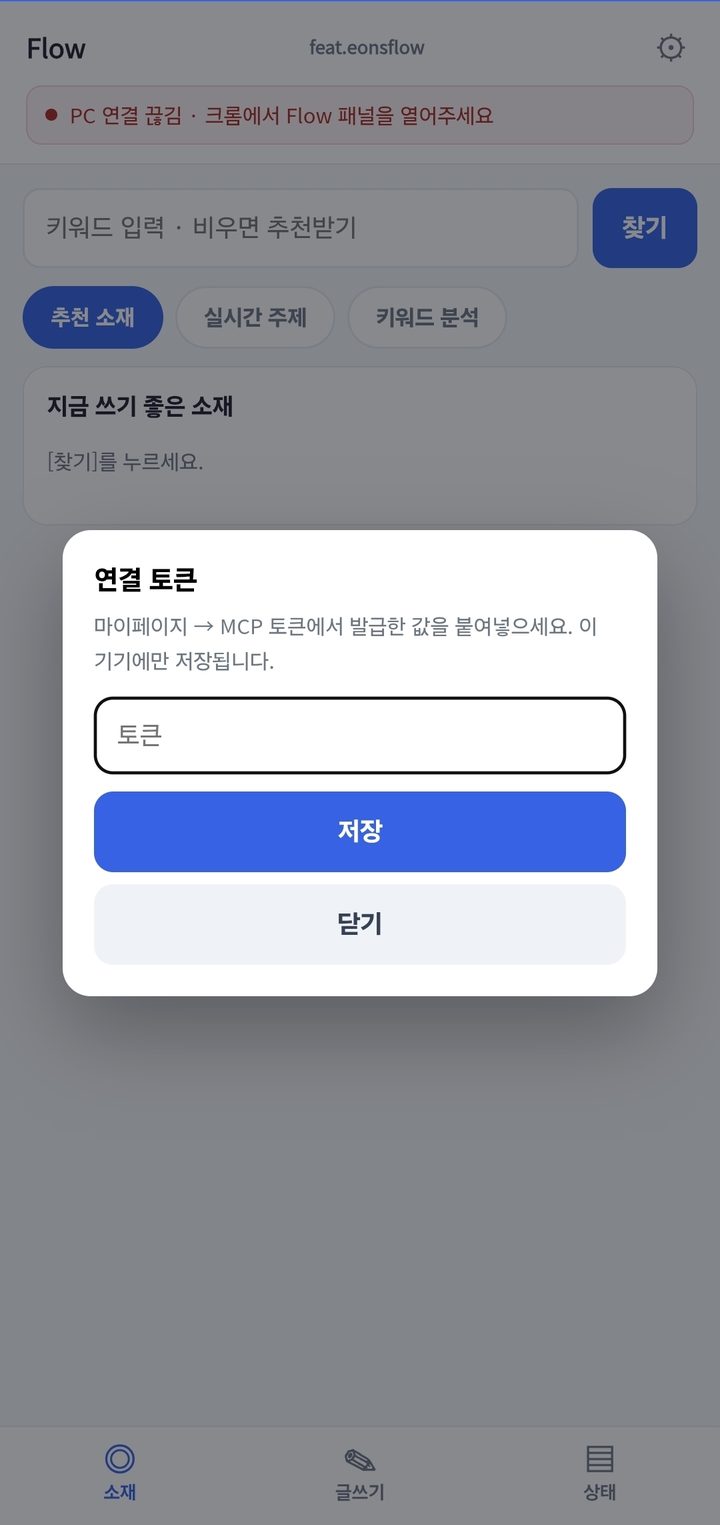
톱니바퀴(⚙)를 누르면 나오는 화면입니다. 토큰을 붙여넣고 [저장]을 누르면 위쪽이 초록색으로 바뀝니다.
초록색으로 바뀌면 끝
화면 위가 PC 연결됨 · WP-Flow · 내블로그 로 바뀌면 준비된 겁니다.
토큰은 이 폰에만 저장되고 저희 서버로 보내지 않습니다. 잃어버렸다고 생각되면 마이페이지에서 다시 발급받으면 됩니다. 남이 토큰을 알아도 내 PC의 Flow가 켜져 있지 않으면 아무것도 못 합니다.
2앱처럼 쓰기
홈 화면에 추가하면 주소창 없이 앱처럼 열립니다. 매번 주소를 칠 필요가 없습니다.
3화면 보는 법
아래에 탭 세 개가 있습니다.
결과를 탭하면 펼쳐집니다 — 연관검색어와 이미 상위에 있는 글을 그 자리에서 볼 수 있고, [이 제목으로 글쓰기]를 누르면 제목이 채워진 채로 글쓰기 탭으로 넘어갑니다.
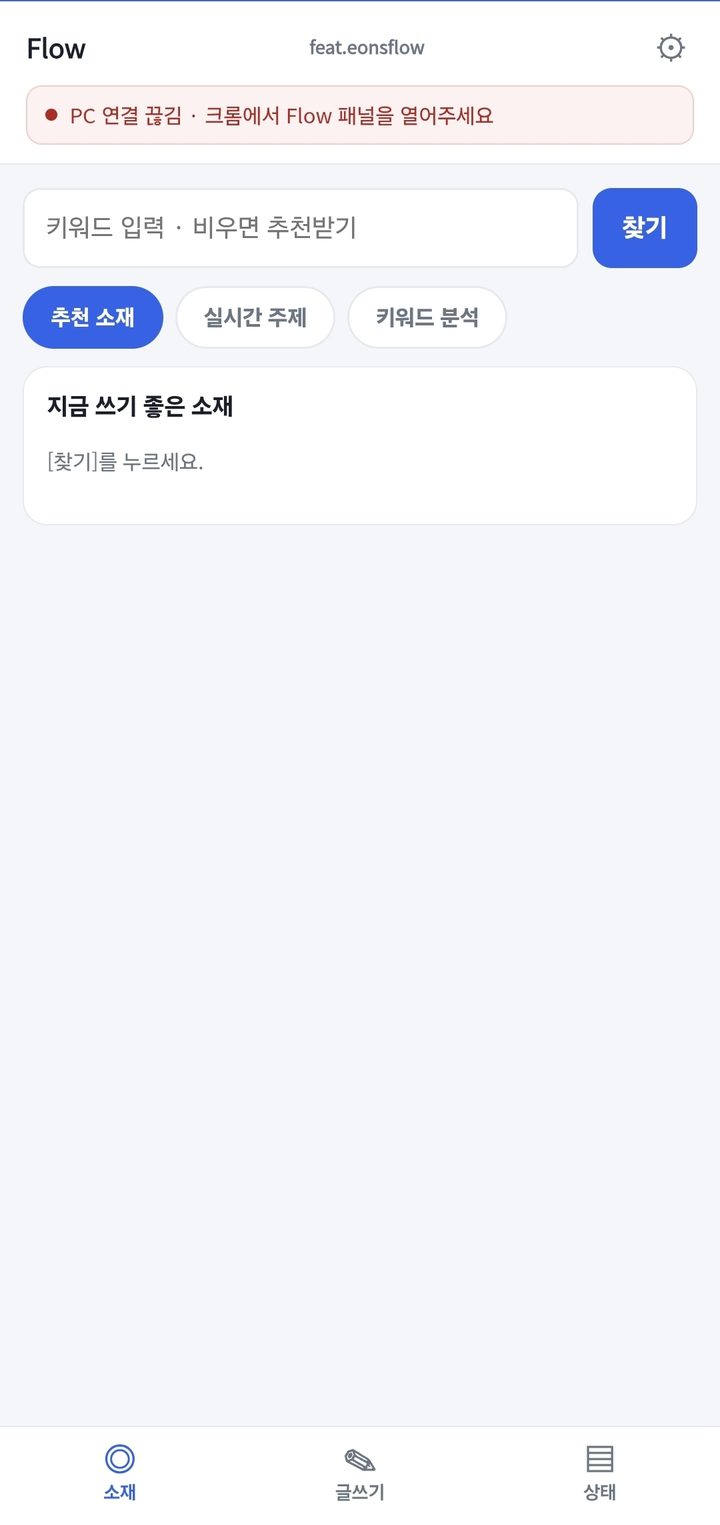
소재 탭. 검색창을 비우고 [찾기]를 누르면 추천을 받습니다.
홍보 상품에서 상품을 검색해 탭하면, 다음에 만드는 원고 1건에 그 상품이 들어갑니다 (상품명·가격은 실제 값, 대표 이미지는 상품 사진, 버튼은 제휴 링크).
설정에서 블로그·카테고리·소제목 개수·화자·이미지 스타일을 바꾸고 [설정 저장]을 누릅니다. 그다음 [원고 생성]. 30초에서 2분 걸리고, 화면을 닫아도 계속 진행됩니다.
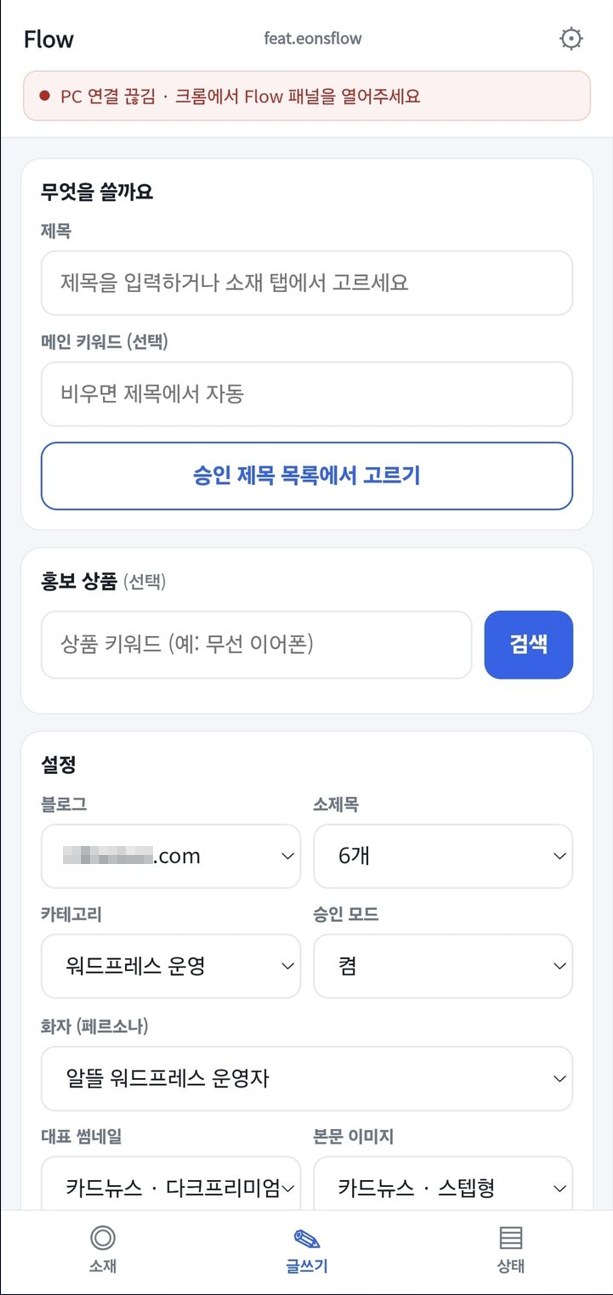
글쓰기 탭. 제목과 홍보 상품을 정하고, 설정을 확인한 뒤 원고를 만듭니다.
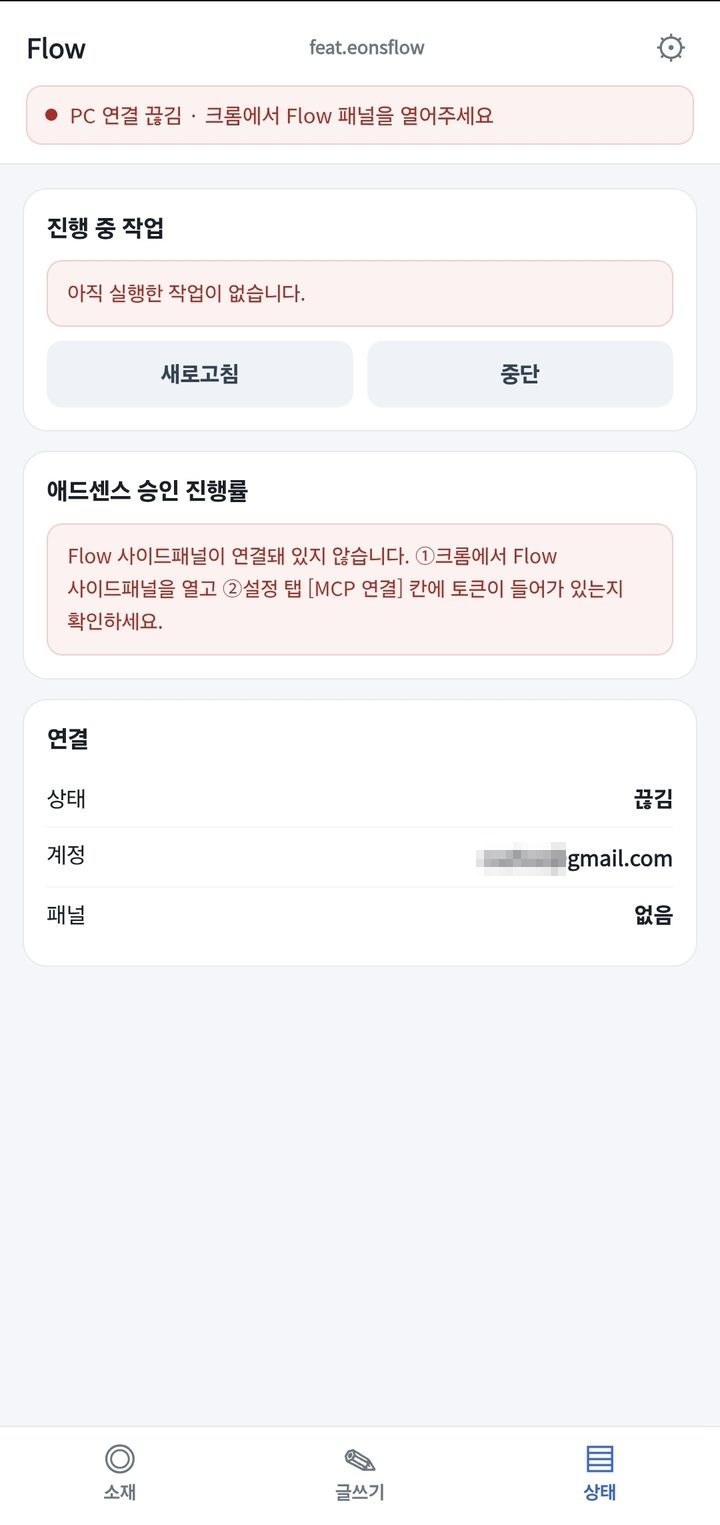
상태 탭. 연결이 끊기면 무엇을 해야 하는지 여기에 그대로 나옵니다.
예약 발행은 날짜·시각을 정해두면 그때 자동으로 올라갑니다.
지금 바로 발행은 누르는 즉시 올라갑니다. 둘 다 한 번 더 확인을 묻습니다.
본문을 고치고 싶으면 발행한 뒤 블로그에서 수정하세요. 폰에서는 본문을 편집하지 않습니다.
4블로그가 여러 개일 때
화면 위에 WP · T · N · B 칩이 있습니다. 지금 조작할 Flow를 고르는 곳입니다.
- 진하게 표시된 것 = PC에서 패널이 열려 있어 바로 쓸 수 있음
- 흐린 점선 = 패널이 안 열려 있음 (PC에서 그 패널을 열면 바로 나타납니다)
- PC에서 새 패널을 열면 폰이 자동으로 그쪽으로 옮겨갑니다
발행하기 전에 위쪽 칩과 연결 표시가 원하는 블로그인지 꼭 확인하세요. 다른 블로그가 선택된 채로 발행하면 엉뚱한 곳에 글이 올라갑니다.
5제품마다 다른 점
Flow 종류에 따라 없는 기능이 있습니다. 없는 기능은 화면에서 자동으로 감춰집니다.
연관검색어 · 경쟁글 보기 · 애드센스 승인 모드는 N-Flow에 없는 기능이라 안 보입니다.
또한 구조화 레이아웃 · 본문 스타일 설정도 없습니다.
!안 될 때
chrome://extensions에서 새로고침(↻)한 뒤, 사이드패널을 닫았다 다시 열어주세요.쇼핑 커넥트는 설정 탭 스페이스 ID와, 브라우저에 네이버 로그인이 유지돼 있어야 합니다.
화면에 나온 빨간 메시지를 그대로 알려주세요. 원인이 그 안에 적혀 있습니다.
주문 정보를 입력하면 검토 후 24시간 이내에 활성화해드립니다.
https://블로그명.tistory.com 입력 → 계속 클릭


</head> 바로 윗줄 찾기 → 복사한 구글 메타 태그 붙여넣기 → 적용 클릭


블로그주소/sitemap.xml 입력 → 제출 클릭


블로그주소/rss 입력 → 제출 클릭sitemap.xml + rss 두 개 모두 제출해야 합니다


https://블로그명.tistory.com/rss 입력 → 확인 클릭

https://블로그명.tistory.com/sitemap.xml 입력 → 확인 클릭


https://블로그명.tistory.com 입력 → 추가 버튼 클릭


인증이 바로 안 될 경우 잠시 후 재시도

https://블로그명.tistory.com/rsshttps://블로그명.tistory.com/sitemap.xmlBing 등록 시 DuckDuckGo·Yahoo 등 연동 검색엔진에도 자동 노출
블로그가 추가될 경우 위 작업을 그대로 반복하면 됩니다


